星野の自動追跡
複数の画像で星を照合するため、基準星を手で選ぶ必要はありません。
Mac App Storeにまもなく登場します。
QHYCCD PoleMasterをAppleシリコン搭載Macに接続。PolarShiftが赤道儀の赤経軸を測定し、調整中は天球の極とのずれを表示します。
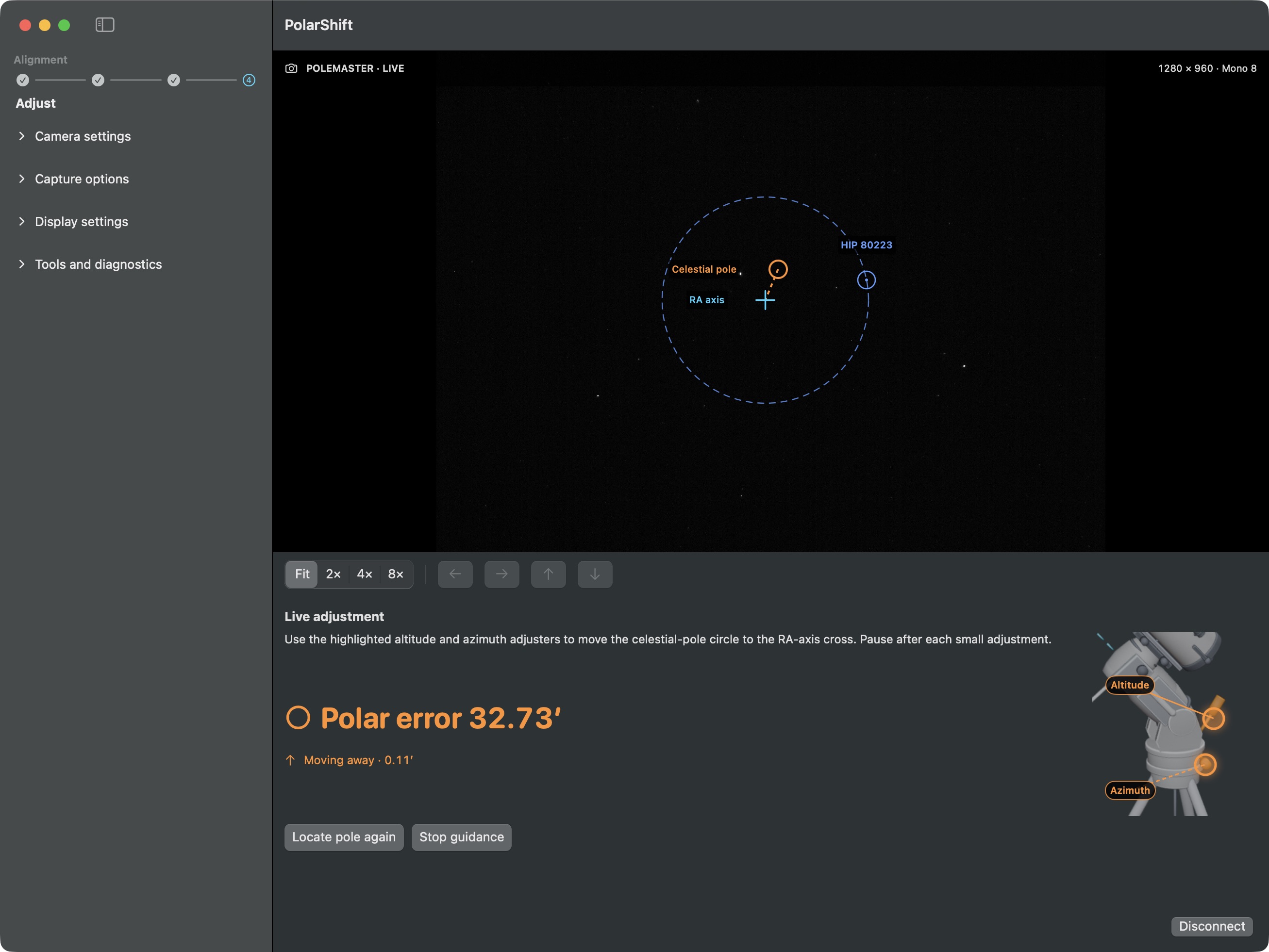
最終調整前のフィールドテスト中の実際のPoleMasterキャプチャ。
ワークフロー
カメラを赤道儀に固定したまま、赤経軸を回して複数の姿勢を記録します。
PoleMasterをUSBで接続します。露出とゲインはデフォルトでは自動的に調整されますが、手動制御も可能です。
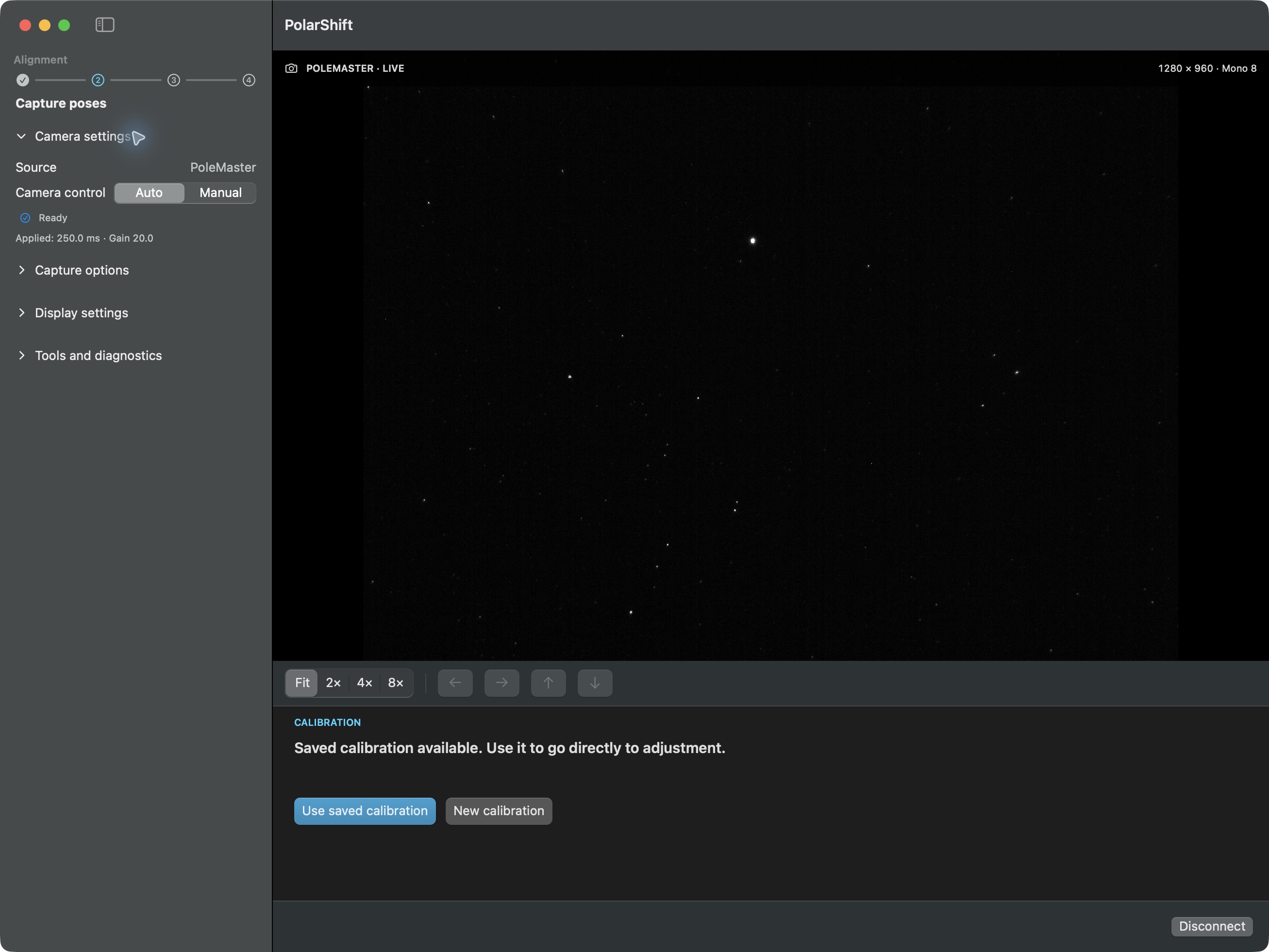
赤経軸だけを回します。星野が安定してから、ボタンで各姿勢を撮影します。必要ならカウントダウンを使えます。
5回目の姿勢を撮影すると、PolarShiftが星を識別して赤経軸と天球の極を計算します。ライブガイダンスを始める前に赤経軸を元の位置へ戻してください。
残りの角距離を確認しながら、赤道儀の高度・方位角調整つまみを回します。
観測現場で
測定した赤経軸と天球の極を画像に重ねて表示します。赤道儀を調整すると角距離が更新されます。
複数の画像で星を照合するため、基準星を手で選ぶ必要はありません。
PoleMasterとアダプターを赤経軸ハウジングに固定したままなら、次回は姿勢の撮影を省き、ライブ調整を直接始められます。
夜間表示、コントラスト、シャドウ、ズーム、パンで見やすさを調整できます。元画像や計算結果は変わりません。
互換性
Appleシリコン搭載MacにUSBで接続したQHYCCD PoleMasterカメラが必要です。
FAQ
回転中心を測定するために、安定した姿勢を4~6回記録します。5回を推奨します。
いいえ。PolarShift は独自のネイティブ USB ドライバーを使用し、PoleMasterと直接通信します。
いいえ。画像の取得、測定、ガイダンスは Mac 上でローカルに実行されます。
PoleMasterとそのアダプタがRAハウジングに固定されていれば可能です。三脚やマウントを動かしても、それだけではキャリブレーションは無効になりません。
いいえ。表示調整はレンダリングされたプレビューにのみ影響します。未加工のピクセル、星の位置、キャリブレーションの測定値は変わりません。
PolarShiftには南北両半球の極軸合わせモードがあります。撮影前に観測地の半球を選択してください。