01
始める前に
PoleMasterを赤経軸ハウジングにしっかり取り付け、選んだ天球の極の近くへ向けます。カメラをAppleシリコン搭載MacへUSBで直接接続してください。
- 撮影前に観測地の半球を選んでください。
- 各姿勢をボタンで手動撮影します。カウントダウンを使うと、露出前に赤道儀から離れられます。
- PoleMaster を開く可能性のある他のアプリケーションをすべて閉じます。
02
PoleMasterを接続する
ソースとして PoleMaster を選択し、[接続] を選択します。プレビューは、カメラのファームウェアとセンサーが起動した後に表示されます。再接続すると、最後に確認したカメラ設定が復元されます。
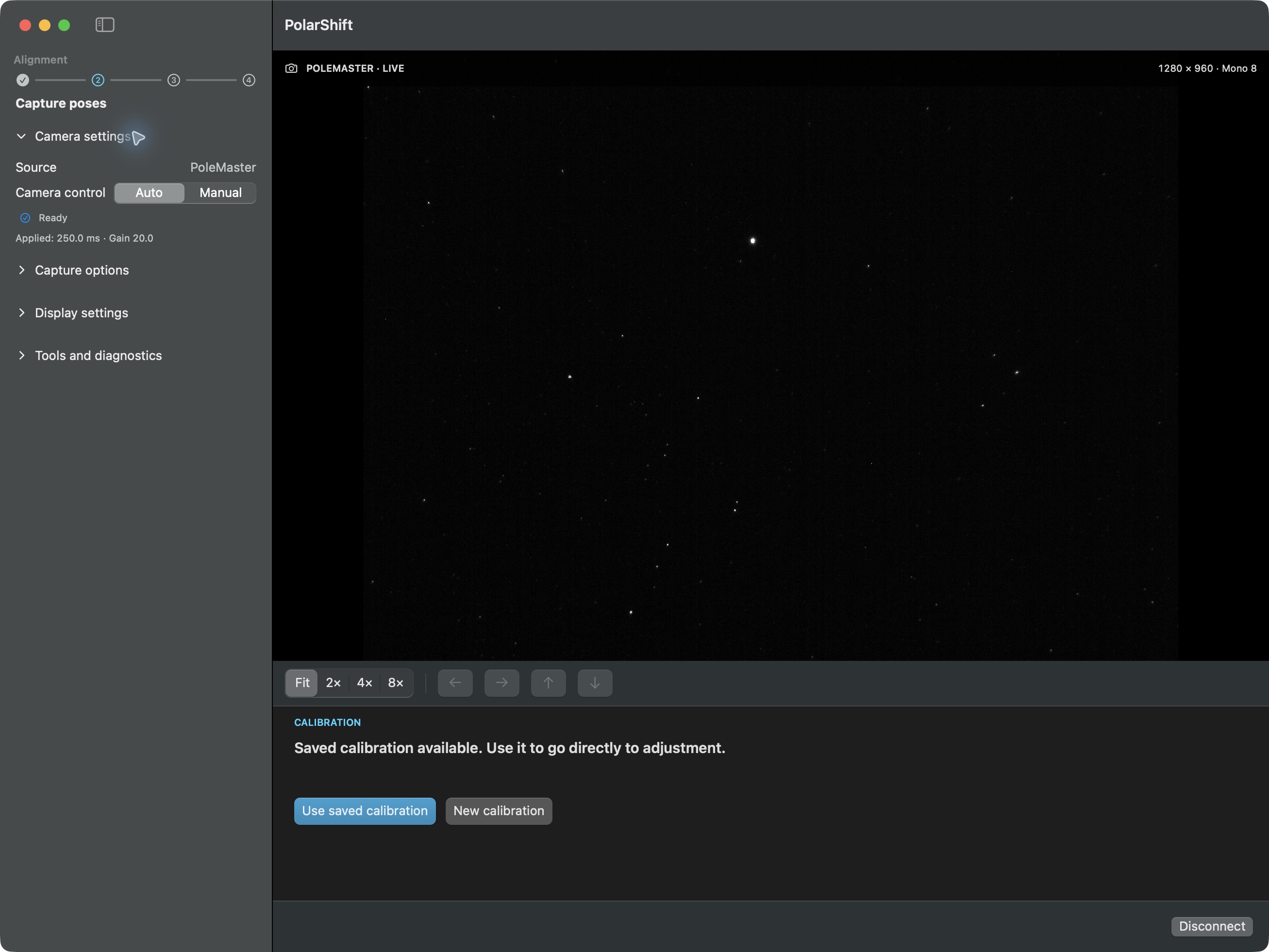
プレビューが空のままの場合USBケーブルを取り外し、数秒待ってから再接続し、PolarShiftウィンドウを1つだけ開いたままにします。
03
自動露出と手動設定
デフォルトでは、露出とゲインは自動的に調整されます。必要に応じて手動設定を選択できます。キャリブレーション中は、露出とゲインの調整は一時停止します。コントラスト、シャドウ、ズーム、ナイトビジョンによって変更されるのはプレビューだけです。
04
赤経軸の異なる姿勢を撮影
安定した姿勢を手動で4~6回撮影します。5回を推奨します。撮影の間は赤経軸だけを回します。カメラは赤経軸ハウジングに固定し、撮影中は三脚や高度・方位角調整つまみを動かさないでください。
- 画像の下にある [キャリブレーションを開始] を選択します。
- 赤道儀を動かさず、撮影ボタンと必要に応じてカウントダウンを使って最初の姿勢を撮影します。
- 赤経軸を約20°回し、赤道儀が安定してから次の姿勢を撮影します。
- 推奨の5回まで続けます。5回目の撮影後に計算が自動で始まり、必要なら6回目を追加できます。
05
赤経軸の計算
5回目の撮影後、PolarShiftが赤経軸と天球の極を自動計算します。6回目の姿勢も追加できます。結果が出たら赤経軸を元の位置へ戻し、ライブガイダンスを開始してください。
キャリブレーションを保存再利用可能なキャリブレーションはローカルに保存されます。カメラとアダプターがRAハウジングに固定されていれば、マウントと三脚全体を動かした後でも再利用できます。
06
高度と方位角の調整
赤経軸を元の位置へ戻してからライブガイダンスを開始します。赤経軸は固定し、赤道儀の高度・方位角だけを調整します。天球の極の印を、測定した赤経軸の印へ近づけてください。
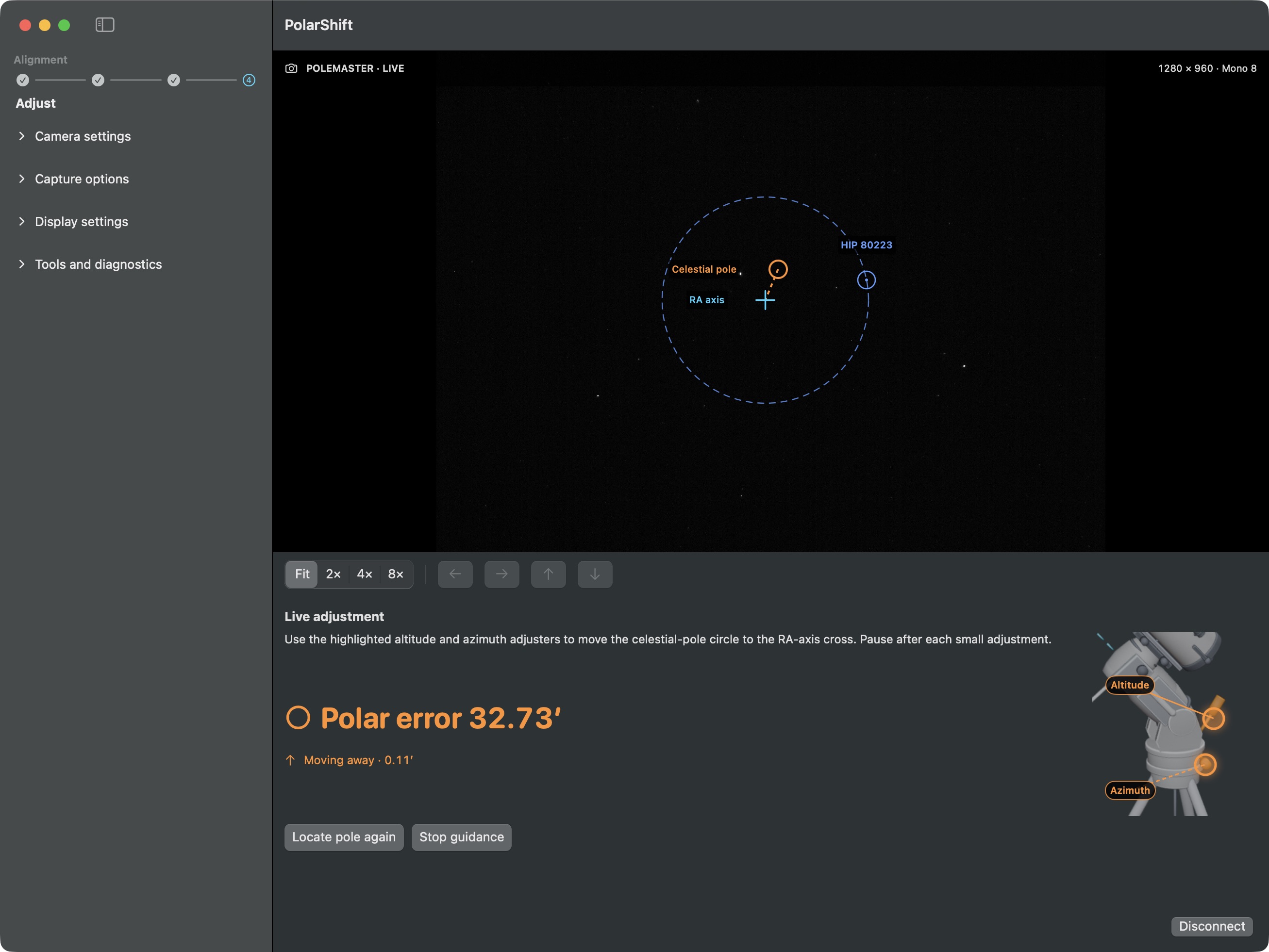
再キャリブレーションを行うタイミングPoleMasterまたはそのアダプターがRAハウジングに対して移動した場合は、再調整してください。マウントと三脚全体を動かしても、このキャリブレーションは無効になりません。
07
トラブルシューティング
- 星が少なすぎる
- レンズキャップを外してピントを確認し、ゲインを上げる前に露出時間を延ばしてください。明るい星の飽和は避けます。
- 姿勢が受け付けられない
- 振動が収まるまで待ちます。回転量が足りなければ赤経軸をもう少し回してから、次の姿勢を撮影してください。
- ガイダンスが途切れた
- カメラの視野が遮られていないことを確認し、星が再検出されるまで待ってください。星野が大きく変わった場合は天球の極を再検出します。
08
購入と再インストール
Mac App Storeからアプリを購入、再インストール、アップデートしてください。PolarShift アカウント、ライセンスキー、アクティベーションは不要です。
- Mac App Storeの購入済み項目を開き、AppleアカウントでPolarShiftを再インストールしてください。
- App Storeでの購入または再インストールが失敗した場合は、Appleアカウントを確認し、必要に応じてApple購入サポートに連絡してください。