01
在你开始之前
将 PoleMaster 牢固安装在赤经轴外壳上,使相机大致指向所选天极,然后通过 USB 直接连接 Apple 芯片 Mac。
- 在捕获之前选择你的天球半球。
- 使用按钮手动采集每个位置;可用倒计时在拍摄前离开赤道仪。
- 关闭所有其他可能打开 PoleMaster 的应用程序。
02
连接 PoleMaster
选择 PoleMaster 作为来源,然后选择 “连接”。预览将在相机固件和传感器启动后显示。重新连接可恢复上次确认的相机设置。
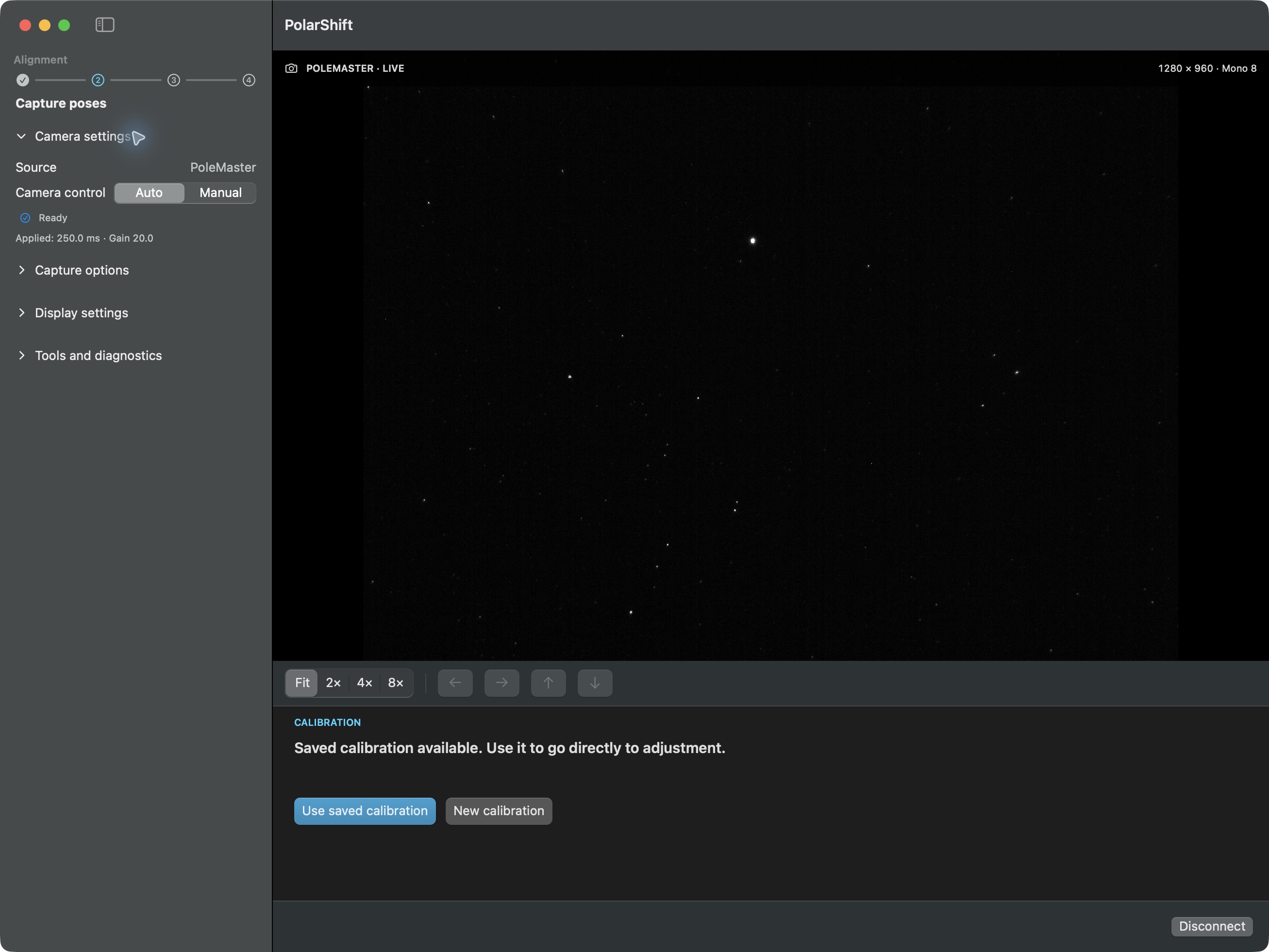
如果预览仍为空断开 USB 电缆,等待几秒钟,重新连接,然后只打开一个 PolarShift 窗口。
03
自动曝光和手动设置
默认情况下,曝光和增益会自动调整。需要时可以选择手动设置。校准期间曝光和增益调整暂停。对比度、阴影、变焦和夜视仅更改预览。
04
采集不同的赤经轴位置
手动采集 4 至 6 个稳定的位置;建议 5 个。拍摄间只旋转赤经轴。保持相机固定在赤经轴外壳上,拍摄时不要移动三脚架或高度角、方位角调节旋钮。
- 选择图像下方的 “开始校准”。
- 保持赤道仪静止,用采集按钮拍摄第一个位置;需要时可使用倒计时。
- 将赤经轴旋转约 20°,等待赤道仪稳定,再采集下一个位置。
- 继续采集,建议共 5 个位置。第五个位置之后会自动开始计算;需要时可增加第六个。
05
计算 赤经轴
第五个位置之后,PolarShift 自动计算赤经轴与天极。也可以采集第六个位置。结果准备就绪后,将赤经轴转回初始位置,再启动实时引导。
已保存校准可重复使用的校准保存在本地。如果相机和适配器固定在 RA 外壳上,即使移动了整个支架和三脚架,也可以重复使用。
06
调整高度和方位角
将赤经轴转回初始位置后,启动实时引导。保持赤经轴不动,只调节赤道仪的高度角和方位角。将天极标记移向测得的赤经轴标记。
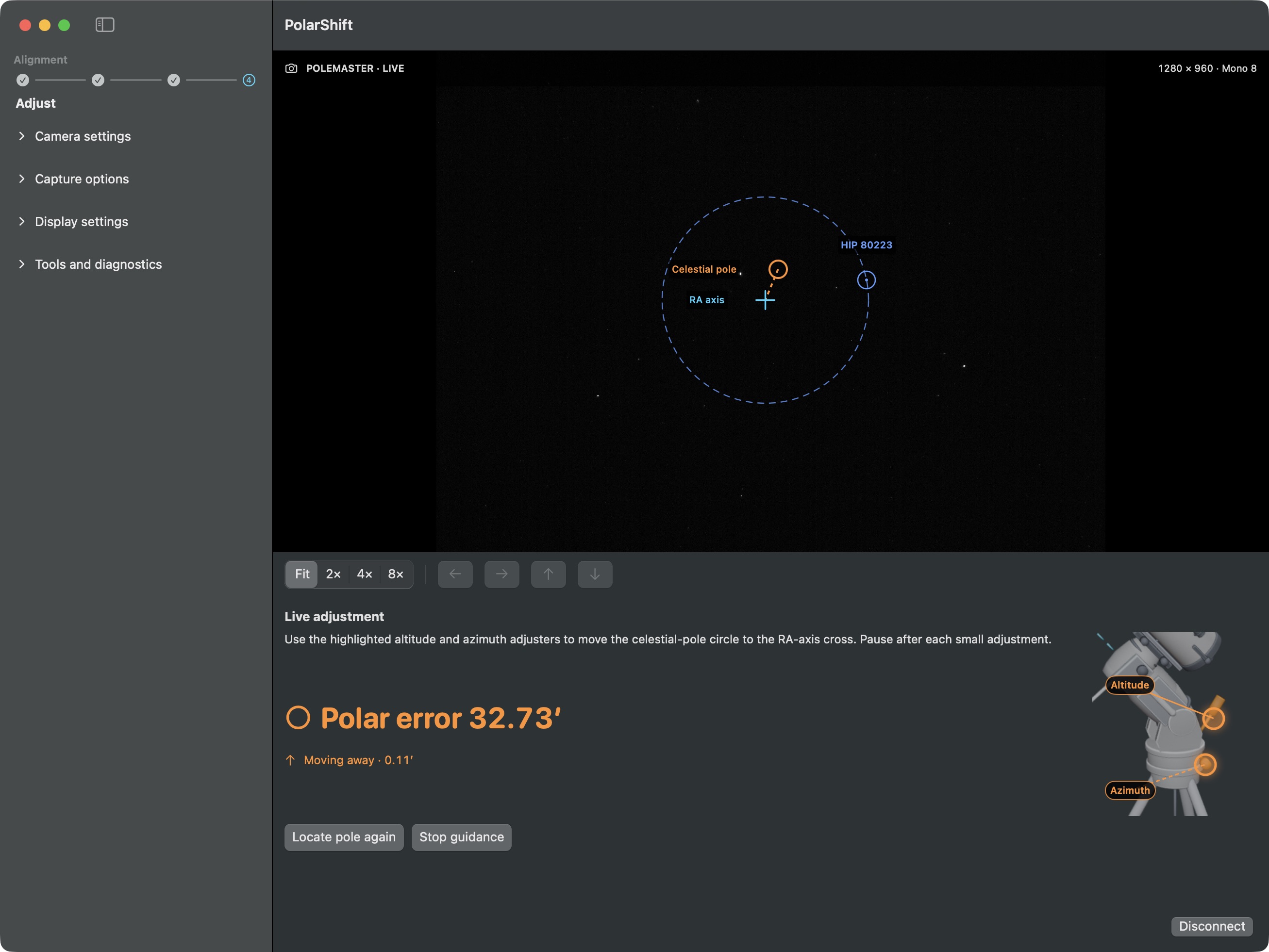
何时重新校准如果 PoleMaster 或其适配器相对 RA 外壳移动,请重新校准。移动完整的支架和三脚架不会使校准失效。
07
故障排除
- 星星太少了
- 取下镜头盖,检查对焦,先增加曝光时间,再考虑增益。避免最亮的恒星过曝。
- 拍摄位置被拒绝
- 等待振动消失;如旋转量不足,再将赤经轴多转一些,然后采集新的位置。
- 引导失去跟踪
- 确认相机视野无遮挡,并等待恒星重新被识别。如果星场变化较大,请重新定位天极。
08
购买和重新安装
通过 Mac 应用商店购买、重新安装和更新应用程序。不需要 PolarShift 账户、许可证密钥或激活。
- 打开 Mac App Store 的已购项目,使用您的 Apple 账户在 Mac 上重新安装 PolarShift。
- 如果 App Store 购买或重新安装失败,请检查您的 Apple 帐户并根据需要联系 Apple 购买支持部门。